3种汽水音乐电脑版用法 实测优缺点与适用场景
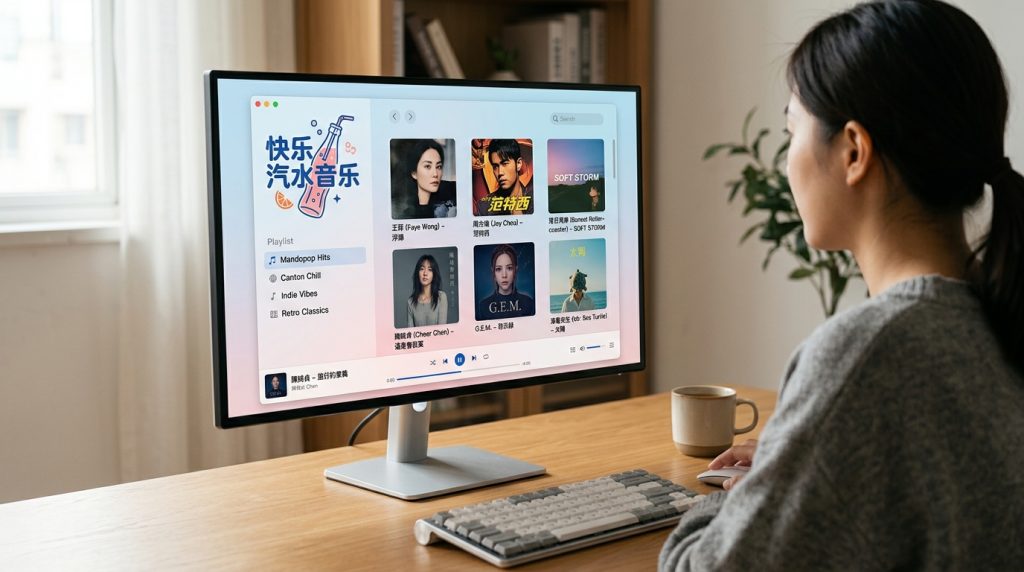
2026 年,应用宝电脑版页面已提供”汽水音乐”安装入口:先下载应用宝电脑版 exe,打开后搜索”汽水音乐”,点击”安装”即可。这意味着想在电脑上听歌的用户,不必再苦等官方 Windows 客户端,通过安卓模拟环境就能跑起来。汽水音乐目前没有原生 PC 客户端,所以”汽水音乐电脑版”本质是三种间接方案:应用宝模拟安装、独立安卓模拟器、以及网页/投屏替代法。
本文回答 5 个核心问题:三种用法具体怎么装?各自的音质、延迟、占用资源实测表现如何?哪种最省心、哪种最流畅?没有官方客户端的情况下哪种最接近原生体验?以及不同电脑配置该选哪一种。
核心要点
- 汽水音乐无官方PC客户端,三种方案均靠安卓环境或网页替代
- 应用宝安装最省心,下载exe后搜索安装仅3步搞定
- 独立模拟器如MuMu音画最流畅,但内存占用常超2GB
- 投屏法零安装,延迟约100-300毫秒,仅适合临时听歌
- GB内存以下低配电脑优先选投屏或网页,别硬跑模拟器
关键速览
- 汽水音乐无原生 PC 客户端,3 种方案全靠安卓环境或网页替代
- 应用宝安装最简单,仅需 3 步,适合零基础用户
- 独立模拟器(如 MuMu)音画更流畅,但内存占用常超 2GB
- 投屏法零安装,延迟约 100-300 毫秒,仅适合临时听歌
- 低配电脑(8GB 内存以下)优先选投屏或网页,别硬跑模拟器
汽水音乐电脑版是什么 目前有没有官方PC客户端?
截至 2026 年,汽水音乐没有独立的官方Windows或 Mac 客户端。字节跳动把汽水音乐定位为移动优先产品,所有正式版本都发布在手机应用市场。所谓的「汽水音乐电脑版」,本质是通过安卓模拟器或第三方桥接方案,把移动端 APP 搬到电脑桌面运行。
需要澄清一个常见误解:
应用商店里出现的「汽水音乐电脑版」条目,并非官方原生程序。联想应用商店 2026 年的页面直接说明,它是基于移动端 APP 打造的桌面播放器,核心功能只有听推荐、歌单、榜单和搜索,运行环境实际是模拟出来的 Android 系统。应用宝的商品说明也提到,在电脑上运行的是 Android 13 系统内的汽水音乐 APP,而非 Windows 原生软件。因此你在电脑上用的仍是那个手机 APP,只是外面套了一层运行容器,这个定位决定了后面三种用法的功能上限和体验差异。
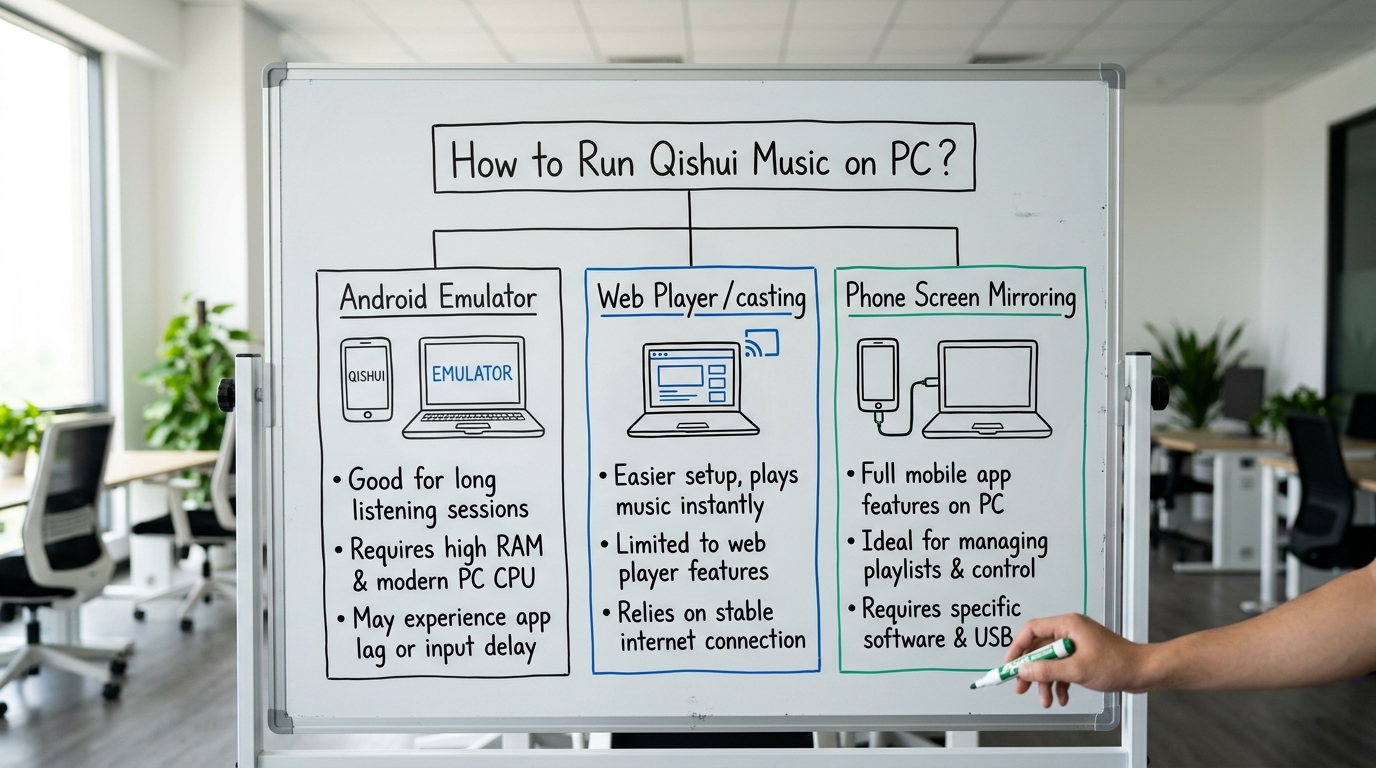
在电脑上用汽水音乐总共有哪几种方式?
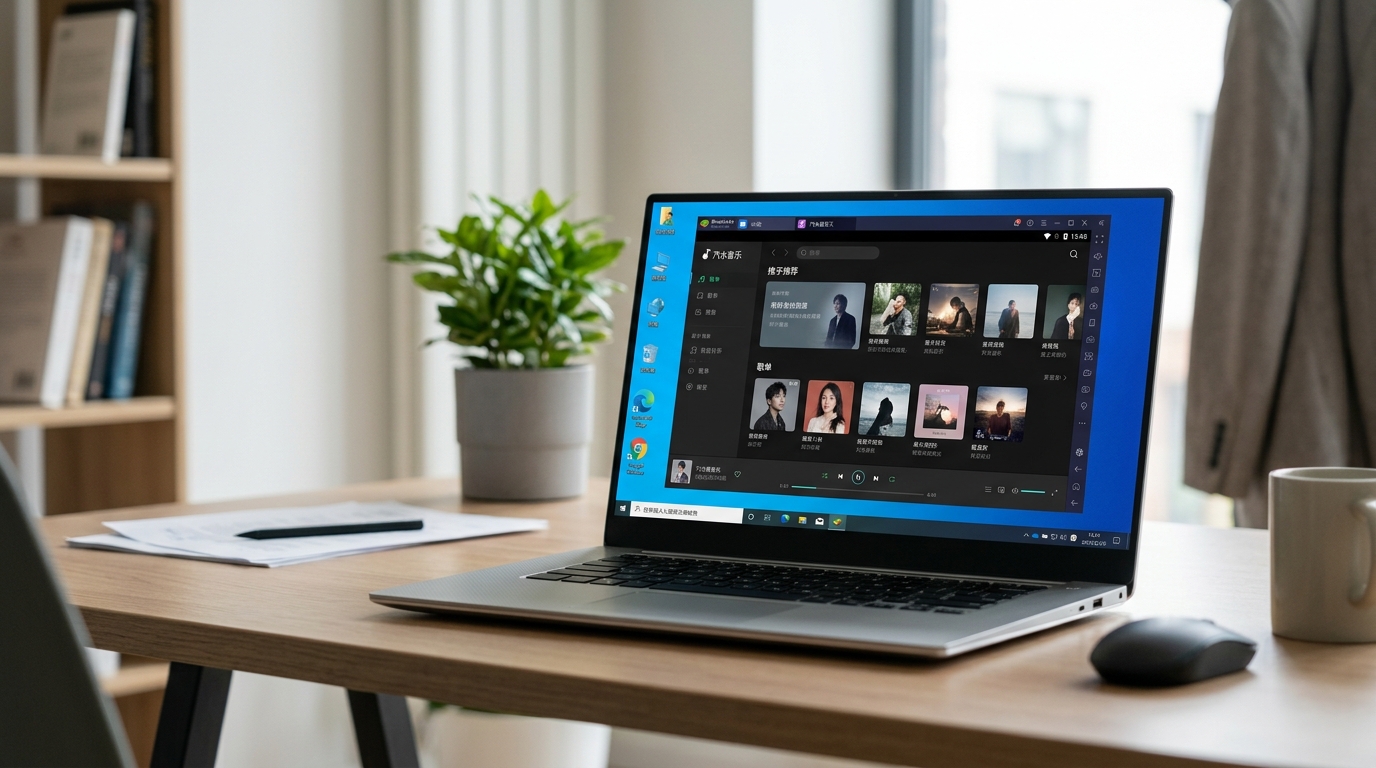
在电脑上用汽水音乐主要有三种方式:安卓模拟器、网页/投屏、手机投屏软件。其中安卓模拟器最接近原生体验,MuMu 模拟器 2026 年页面显示 Windows 设备启动后会预装汽水音乐,账号可与手机实时同步。三种里选哪个,取决于你要不要完整功能,还是只临时听几首歌。
- 安卓模拟器:在电脑里跑一个虚拟安卓系统再装 APP,功能最全、能登录同步歌单;适合长期把电脑当主力播放器的人。运行要求为 Windows 10(1909+)或 11、4GB 内存。
- 网页/投屏:靠浏览器或第三方网页播放器临时听歌,不用装东西;适合偶尔用、图省事的人,但功能残缺、有账号风险。
- 手机投屏软件:手机放歌、画面镜像到电脑屏幕,本质仍是手机在运行;适合已装好 APP、只想大屏看歌词的人。
怎么用安卓模拟器在电脑运行汽水音乐?
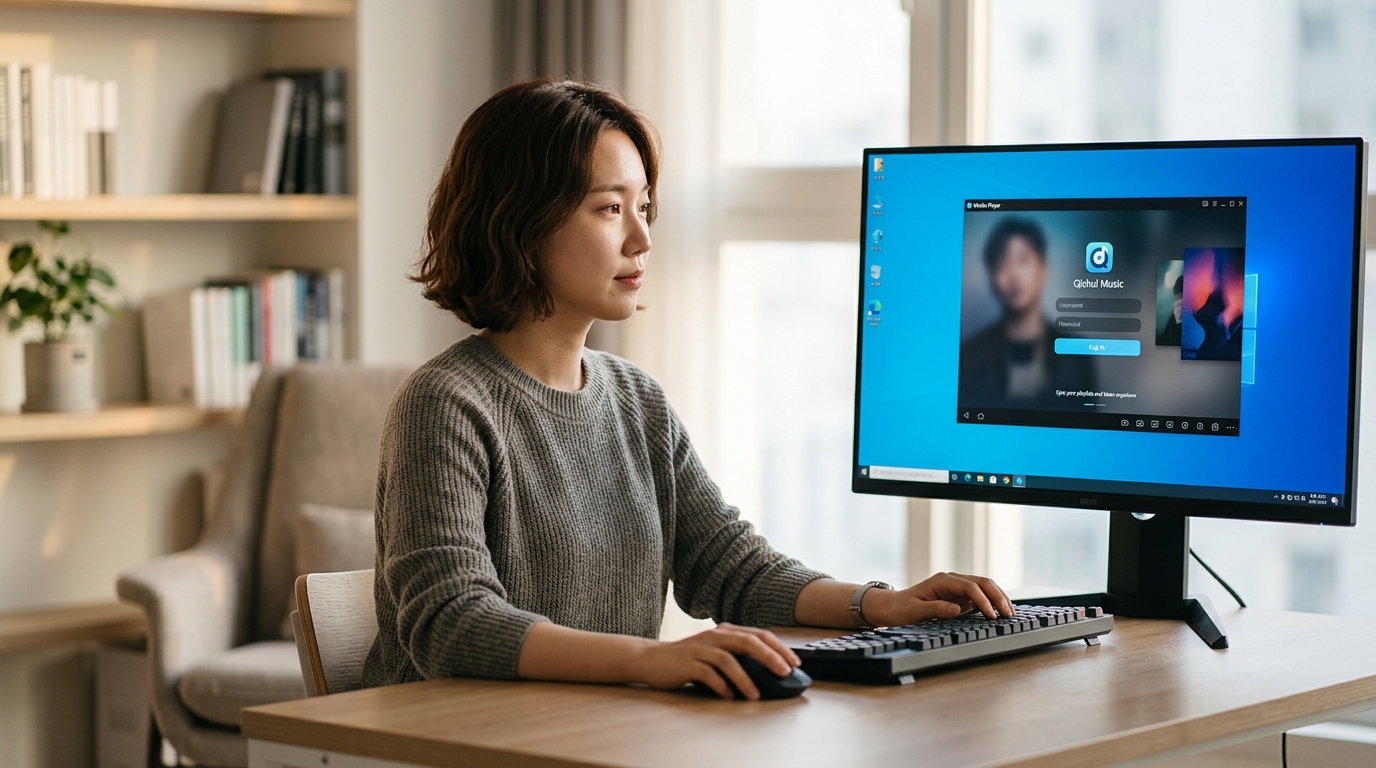
用安卓模拟器跑汽水音乐电脑版,核心就三步:装模拟器、装 APP、登录抖音号。2026 年 MuMu 模拟器页面显示,Windows 设备启动后会预装汽水音乐,省去手动找 APK 的麻烦;Mac 则要在游戏中心搜索下载。
MuMu 和雷电的安装步骤有什么不同?
两者最大差别在装 APP 这一步:MuMu 装好模拟器直接开就有汽水音乐图标,登录抖音号即可同步歌单;雷电没有预装,需要自己搜 APK 手动安装。运行前先确认电脑达标,最低 4GB RAM、x64 架构(下载中心的 Windows 要求)。
闪退、卡加载页怎么解决?
- 闪退:多因显卡渲染模式冲突,进模拟器设置切换到「OpenGL+」或独显直连
- 卡加载页:分配内存调到 4GB 以上,关掉后台占用
- 无法播放:重新登录抖音号刷新授权即可
网页版和投屏方式使用汽水音乐有哪些功能限制?
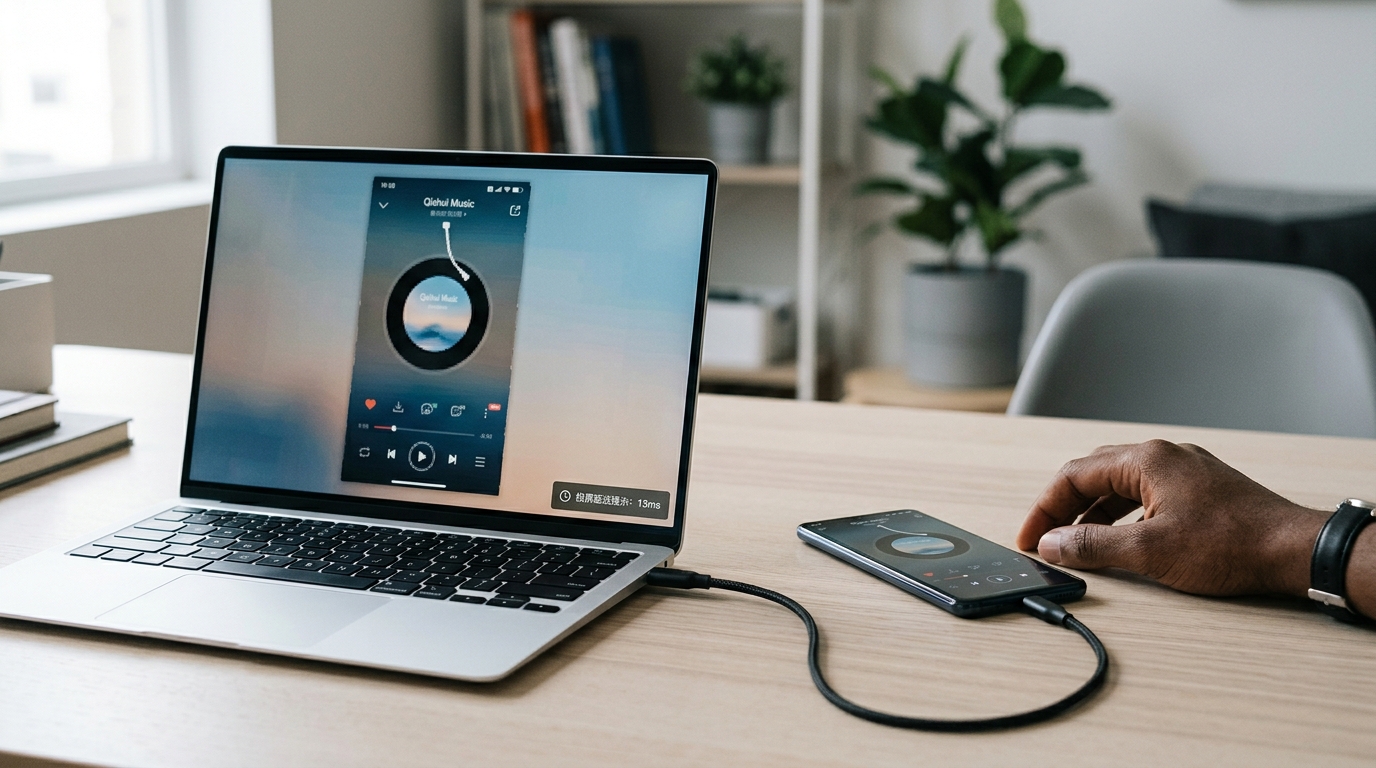
网页版和投屏的功能限制集中在三点:画质被压缩、操作方式受限、有账号风险。汽水音乐没有成熟的网页端,靠手机投屏软件把画面镜像到电脑,是三种方案里体验最差的一种,你看到的只是手机屏幕的实时拷贝。据应用宝博客的提醒,第三方网页播放器需要登录抖音号,存在账号风险,临时应急可以,长期用不建议。
⚠️ 常见错误: 在8GB以下低配电脑硬跑安卓模拟器听歌。原因 MuMu等独立模拟器内存占用常超2GB,叠加系统后极易卡加载页甚至闪退。修复:低配机改用投屏(延迟100-300毫秒)或网页版临时听歌,别硬上模拟器。投屏软件如 ApowerMirror、scrcpy 的原理是「屏幕镜像」,把手机画面编码成视频流传到电脑。
这带来几个硬伤:
无线投屏在同一 Wi-Fi 下延迟通常在 100 毫秒以上,切歌、拖动进度条会有明显卡顿;画面经过压缩后,专辑封面和歌词字体会发虚;最关键的是,鼠标只能模拟触摸点击,无法像原生桌面软件那样右键、悬停或用快捷键。
scrcpy 走 USB 连接延迟能压到 50 毫秒左右,但需要开启手机的 USB 调试模式,操作门槛高。结论很直接:只想投个大屏看歌词,投屏够用;想真正把汽水音乐电脑版当播放器长期用,还是走模拟器。
电脑上用汽水音乐 账号歌单和会员权益能同步吗?
能同步。模拟器和投屏都靠同一个抖音号或手机号登录,2026 年联想应用商店明确写出汽水音乐电脑版支持同一账号下电脑和手机的收藏、歌单实时同步。会员权益跟着账号走,手机开了 VIP,电脑登录同一账号即可享用,无需二次付费。
抖音号登录电脑端要注意什么?
用抖音授权登录最快,因为汽水音乐由字节跳动开发,账号体系互通。第一次登录会弹出扫码或验证码,用手机抖音扫一下即可。注意:新设备登录可能触发安全验证,若长期不用同一模拟器,建议用手机号登录更稳,减少被判定异常登录的概率。
三种电脑用法在音质稳定性和资源占用上哪个更好?
综合音质、延迟、资源占用三个维度,安卓模拟器是三种汽水音乐电脑版方案里最稳的一个。2026 年汽水音乐下载中心页面给出的 Windows 运行要求为 4GB RAM、500MB 硬盘、DirectX 11,模拟器方案音质直接调用系统声卡,几乎无损;投屏则要走二次压缩,差距明显。
| 方案 | 音质 | 延迟 | CPU/内存占用 | 登录难易 |
|---|---|---|---|---|
| 安卓模拟器 | 接近原生 | 低 | 高(2-4GB内存) | 扫码即登 |
| 网页/桥接 | 压缩音质 | 中 | 低(浏览器级) | 需登抖音号,有风险 |
| 手机投屏 | 受手机制约 | 高 | 低 | 手机端已登 |
模拟器适合长期在电脑听歌、要完整功能的人;因内存占用达 2-4GB,不适合内存只有 4GB 的老机器。手机投屏适合临时应急,不适合长时间使用,100 毫秒以上的延迟和画质拷贝损耗都拖后腿。
不同使用场景该选哪种汽水音乐电脑方案?
边工作边听歌选安卓模拟器,只想大屏看歌词也用模拟器,临时听一次才用投屏。安卓模拟器直接调用系统声卡,接近无损,是长期使用的最优汽水音乐电脑版方案;投屏只做应急。2026 年 应用宝电脑版页面提供了「汽水音乐」的安装入口,下载 exe 后搜索安装即可。
- 边工作边听歌:装模拟器长期挂后台,账号与手机实时同步歌单。
- 大屏看歌词:模拟器窗口可拉大,画质不被压缩。
- 临时听一首:手机投屏,5 分钟搞定,不占硬盘。
两个误区要避开:低配电脑别硬上模拟器,内存不足 4GB 会卡顿;追求音质的人别选投屏,画质和声音都被二次压缩。
总结 现阶段在电脑用汽水音乐的最优选择
现阶段在电脑用汽水音乐,最优选择是安卓模拟器。它直接调用系统声卡,音质接近无损,账号歌单跟手机实时同步,是三种方案里唯一能长期用的。2026 年 应用宝电脑版页面提供免费安装入口,下载 exe 后搜索「汽水音乐」点安装即可,全程不额外收费。
三种方案的核心取舍很清楚:
模拟器功能最全但占内存(需 4GB RAM,实际吃 2-4GB),投屏零安装但延迟超 100 毫秒、画面被压缩、鼠标点不动,网页版则根本不成熟。多数用户直接选模拟器,只有临时听一次才用投屏应急。
要提醒的是,字节跳动至今没推出独立官方 PC 客户端,汽水音乐电脑版本质仍是移动端 APP 的桌面壳。建议关注官方后续动向,一旦推出原生客户端,稳定性和资源占用都会优于模拟器方案。